2026. 6. 28.
Console에 button clicked가 안 뜰 때, React 클릭 신호 추적법
React 버튼을 눌러도 화면이 바뀌지 않을 때, onClick 첫 줄의 Console 로그가 찍히는지로 클릭 차단과 핸들러 이후 문제를 나누는 점검 순서입니다.
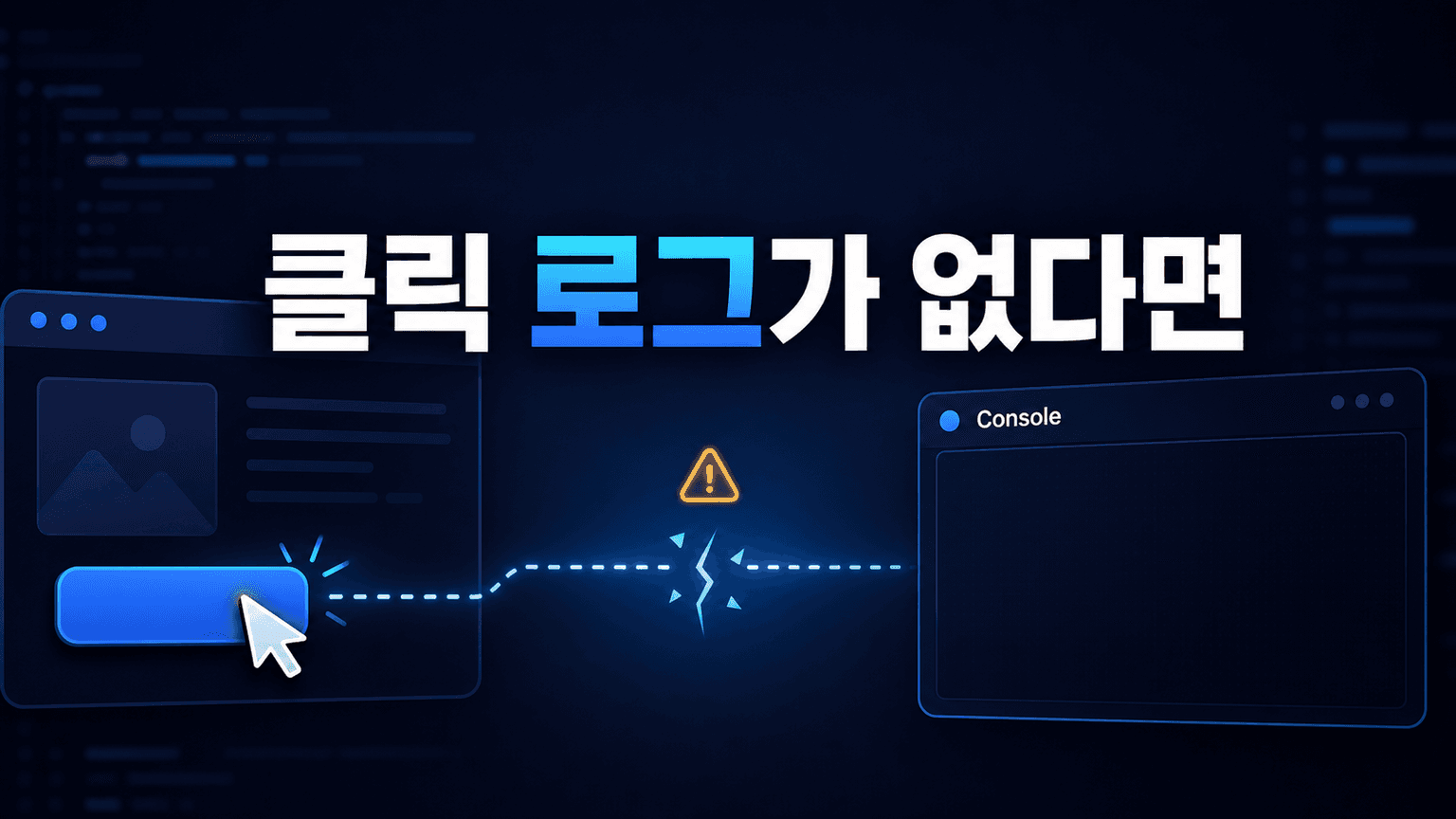
AI가 만든 React 화면에서 버튼은 보이는데 눌러도 아무 변화가 없을 때가 있습니다. 이때 버튼 컴포넌트를 통째로 다시 만들기 전에 핸들러 첫 줄에 클릭 로그 하나를 넣으세요. Console에 로그가 안 찍히면 클릭 신호가 함수까지 오지 않은 것이고, 찍히면 버튼은 이미 제 역할을 한 것입니다.
첫 판단은 간단합니다. 로그가 안 찍히면 onClick·disabled·CSS를 보고, 로그가 찍히면 상태·API·화면 이동을 봅니다. 이 두 경우만 먼저 가르면 AI에게 고쳐 달라고 할 파일 범위도 작아집니다.
클릭 로그 하나로 두 경우를 먼저 가릅니다
React 이벤트 공식 문서는 JSX의 onClick에 이벤트 핸들러 함수를 넘겨 사용자 상호작용에 반응한다고 설명합니다. 아래처럼 핸들러 첫 줄에 관찰용 로그를 잠깐 넣습니다.
function SaveButton() {
  function handleClick() {
    console.log("button clicked");
    // 상태 변경, API 요청, 화면 이동은 이 아래에 있습니다.
  }

  return <button onClick={handleClick}>저장하기</button>;
}
브라우저 개발자 도구의 Console을 비우고 버튼을 한 번 누릅니다. Chrome DevTools 로그 문서처럼 console.log()로 남긴 메시지는 Console에서 확인할 수 있습니다.
button clicked가 안 보임: 클릭 전달이 핸들러 전에 끊겼습니다.button clicked가 보임: 핸들러는 실행됐습니다. 그 아래 상태, 요청, 조건을 확인합니다.
로그 유무를 적지 않은 채 “버튼이 안 돼요”라고만 하면 AI는 CSS부터 API까지 한꺼번에 바꿀 수 있습니다. 먼저 끊긴 위치를 증거로 남기는 것이 수정의 시작입니다.
로그가 안 찍히면 클릭 전달을 확인합니다
로그가 없다면 핸들러 안의 코드는 아직 볼 차례가 아닙니다. 아래 세 지점을 순서대로 확인합니다.
onClick에 함수를 넘겼는지 봅니다
클릭할 때 실행할 함수는 보통 아래처럼 넘깁니다.
<button onClick={handleClick}>저장하기</button>
onClick={handleClick()}처럼 괄호를 붙이면 렌더링 중에 먼저 실행될 수 있습니다. 인자가 필요하면 클릭 시점까지 미루도록 화살표 함수로 감쌉니다.
<button onClick={() => handleClick(item.id)}>저장하기</button>
disabled 조건이 계속 참인지 봅니다
<button disabled={isLoading} onClick={handleClick}>
  저장하기
</button>
MDN disabled 속성 문서는 비활성화된 폼 컨트롤을 사용자가 조작하거나 포커스할 수 없다고 설명합니다. isLoading 초기값이 풀리지 않으면 클릭 로그도 찍히지 않습니다. 비활성 조건값을 먼저 출력한 뒤 이벤트 함수를 고치세요.
CSS와 덮는 요소가 클릭을 받는지 봅니다
.button-area {
  pointer-events: none;
}
MDN pointer-events 문서에 따르면 pointer-events: none인 요소는 포인터 이벤트의 대상이 되지 않습니다. 버튼이나 부모에 이 값이 있는지, position: absolute와 높은 z-index를 가진 투명한 요소가 버튼 위를 덮는지 개발자 도구의 요소 선택기로 확인합니다.
기본 <button>은 되는데 디자인용 <Button>만 안 된다면 일반 CSS 점검을 반복하지 마세요. 커스텀 Button의 prop 전달 두 곳을 확인하는 가이드에서 호출부 이름과 내부 <button onClick> 매핑을 비교할 수 있습니다.
로그가 찍히면 버튼 이후를 확인합니다
로그가 보인다면 클릭 신호는 핸들러까지 도착했습니다. 이때 onClick을 계속 바꾸면 이미 통과한 구간만 건드립니다. 핸들러의 다음 줄부터 관찰값을 하나씩 남깁니다.
async function handleClick() {
  console.log("button clicked");
  setSaving(true);
  console.log("saving state requested");

  const response = await saveItem();
  console.log("save response", response.status);
}
확인할 대상은 세 가지입니다.
setState뒤에 렌더링 조건이 실제로 바뀌는가- API 요청이 시작되고 응답 상태를 받는가
- 성공 뒤 화면 이동이나 모달 닫기 조건이 참이 되는가
클릭 직후 화면이 새로고침되거나 입력값이 사라진다면 “무반응”과 다른 분기입니다. React 공식 문서도 폼 안의 버튼으로 발생한 submit 이벤트가 기본적으로 페이지를 다시 불러올 수 있다고 설명합니다. 단순 동작 버튼이라면 <button type="button">인지, 제출 버튼이라면 form onSubmit에서 preventDefault()가 필요한지 확인하세요. 자세한 구분은 React 폼 제출 뒤 새로고침을 막는 기준으로 이어집니다.
핵심은 로그가 찍힌 뒤에는 버튼보다 핸들러 결과를 보는 것입니다. 상태와 요청의 관찰값이 없다면 AI도 어느 줄까지 성공했는지 알 수 없습니다.
AI에게 관찰 결과 네 줄만 줍니다
전체 파일을 던지기 전에 아래 네 줄을 채웁니다.
React 버튼을 한 번 눌렀습니다.
Console의 "button clicked" 로그는 [찍힘/안 찍힘]입니다.
버튼 JSX와 부모 wrapper 또는 form 코드는 [관련 부분]입니다.
이 관찰 결과에 맞는 구간만 확인하고 최소 수정 한 곳과 재검증 방법을 알려 주세요.
로그가 안 찍혔다면 onClick, disabled, pointer-events, overlay만 보라고 범위를 제한합니다. 로그가 찍혔다면 핸들러 아래의 상태 변경, API 응답, 이동 조건만 보라고 적습니다. 서로 다른 두 범위를 한 번에 고치지 않는 것이 재검증을 쉽게 만듭니다.
수정 뒤에는 같은 조건으로 버튼을 다시 한 번 누릅니다. 클릭 로그가 한 번 찍히고, 기대한 화면 변화나 응답 상태까지 확인되면 작업을 끝냅니다. 로그만 찍히고 결과가 없다면 “버튼 클릭 문제”는 끝났고 다음 문제는 핸들러 내부에 있습니다.
오늘 남길 결과는 끊긴 위치입니다
반응 없는 버튼을 만났을 때 가장 먼저 필요한 결과는 새 컴포넌트가 아닙니다. button clicked가 보이는지 한 줄로 기록하고, 안 보이면 클릭 전달을, 보이면 함수 이후를 확인하세요. 이 분기를 남기면 다음 수정은 한 파일이나 한 조건으로 좁아집니다.
참고 출처
- Responding to Events - React
<button>element - MDN- disabled attribute - MDN
- pointer-events - MDN
- Log messages in the Console - Chrome for Developers
이 글은 AI 코딩과 개발 학습의 일반 정보 제공 목적입니다. 도구, 모델, 커리큘럼, 요금은 버전과 시점에 따라 달라질 수 있으므로 실습이나 도입 전 공식 문서와 최신 릴리스 노트를 확인하세요.
다음으로 읽을 기사
같은 흐름으로 이어 읽기 좋은 기사만 추려 보여줍니다.
첫 번째 댓글을 남겨보세요
여러분의 생각이 다른 독자에게 도움이 됩니다.
댓글 0
이 글을 읽은 독자들의 생각을 나눠보세요.